外观
第三部分:更换邮箱
对应步骤 12–19:验证当前邮箱后,把 Discord 账号绑定到新的电子邮箱。
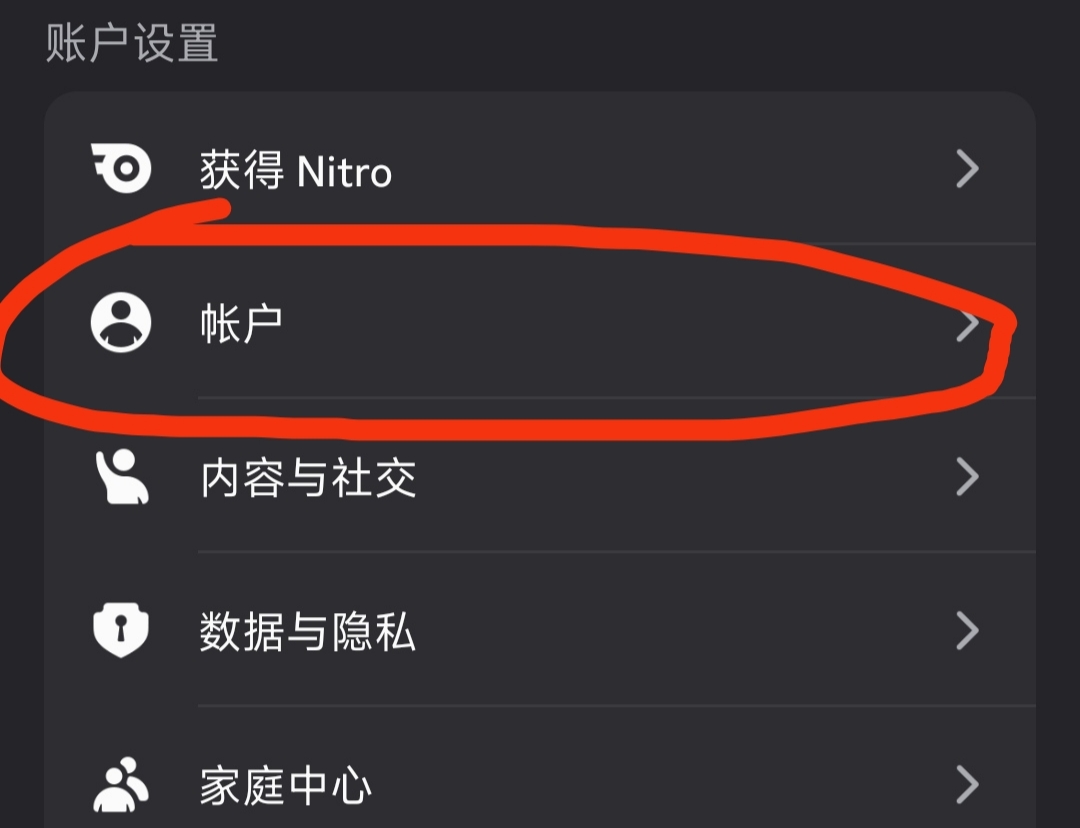
第 12 步:退出语言设置,找到账户
退出语言设置,回到设置页面,找到并点击「账户(Account)」。
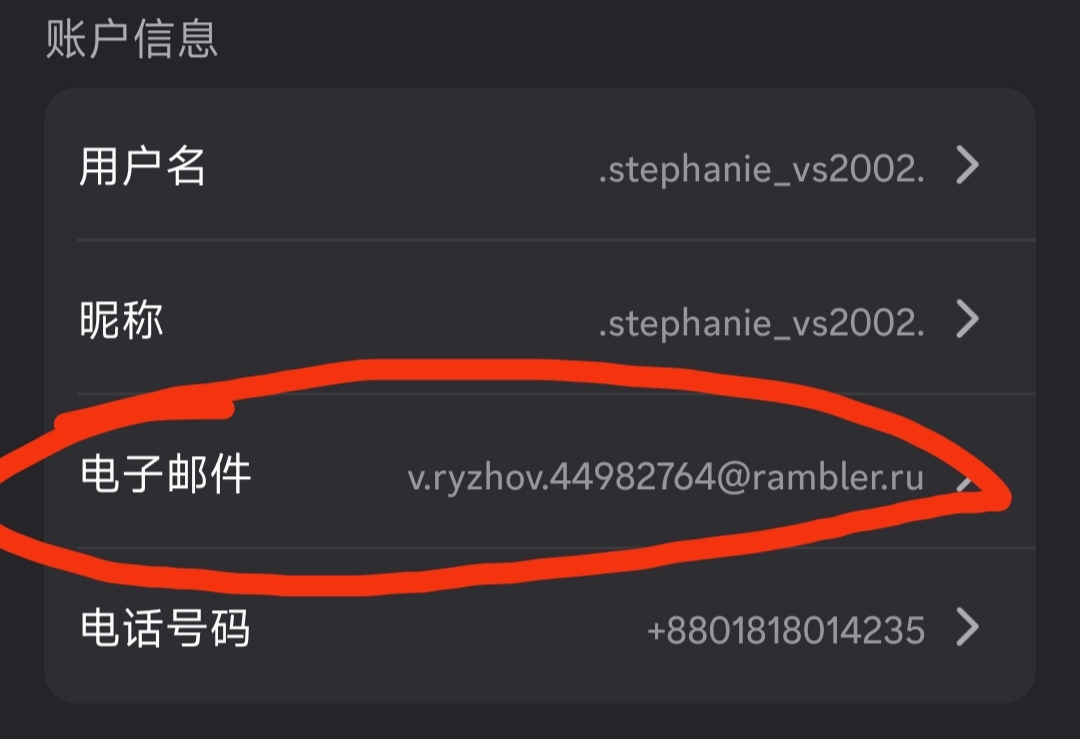
第 13 步:点击电子邮件
在账户信息中找到「电子邮件(Email)」,点击进入。
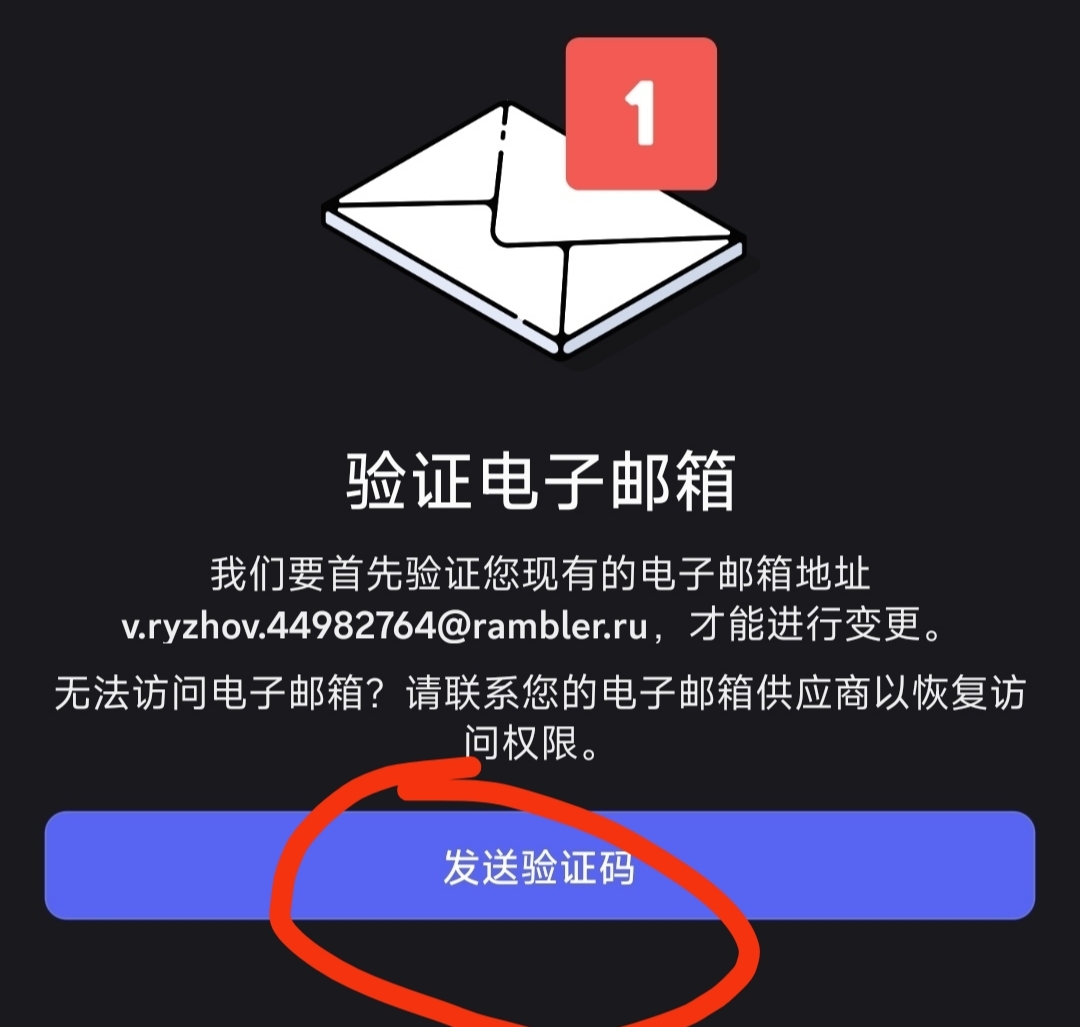
第 14 步:点击发送验证码
页面会要求先验证当前邮箱,点击「发送验证码」。
第 15 步:到邮箱界面,复制验证码
回到邮箱,打开 Discord 发来的验证邮件,复制邮件中的验证码。
邮箱登录地址:https://mail.xiaocxzy.xyz/login
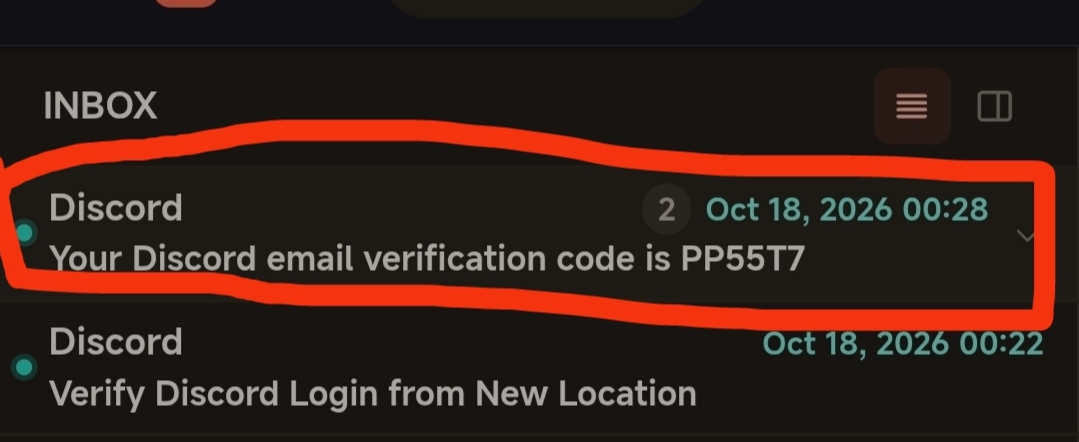
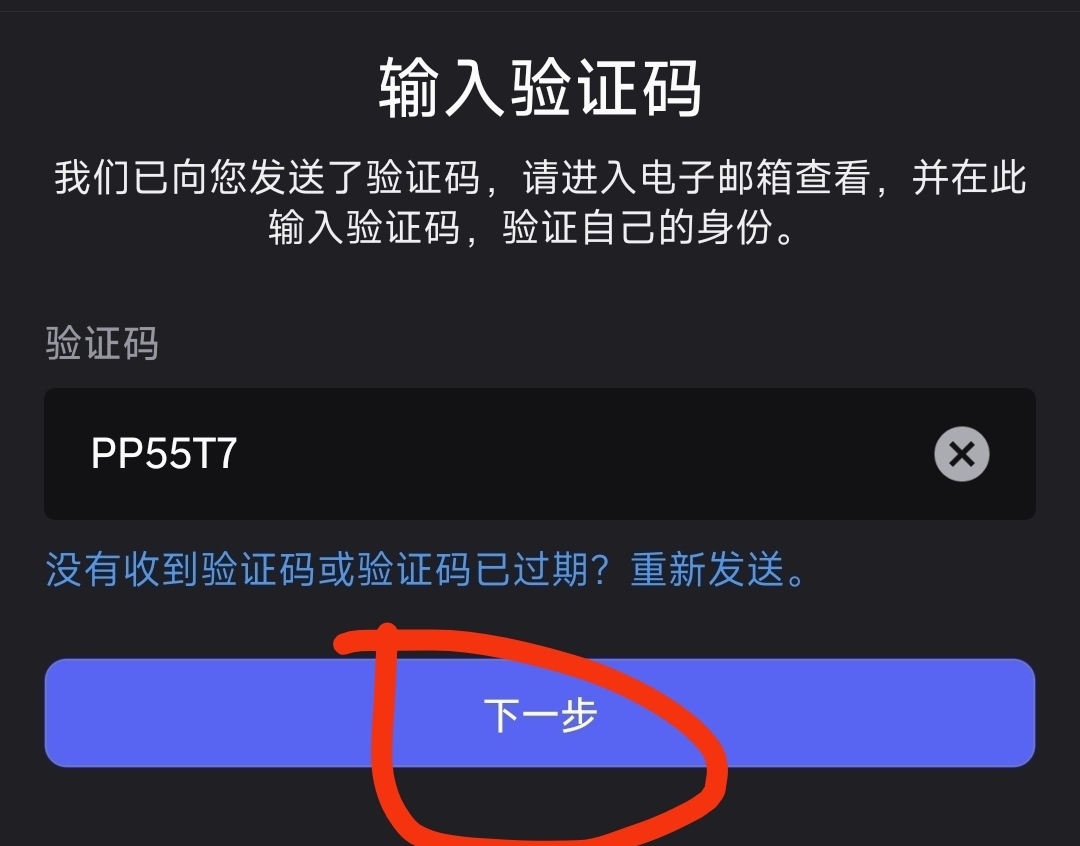
第 16 步:输入验证码后点击下一步
回到 Discord,在输入框中填写验证码,点击「下一步」。
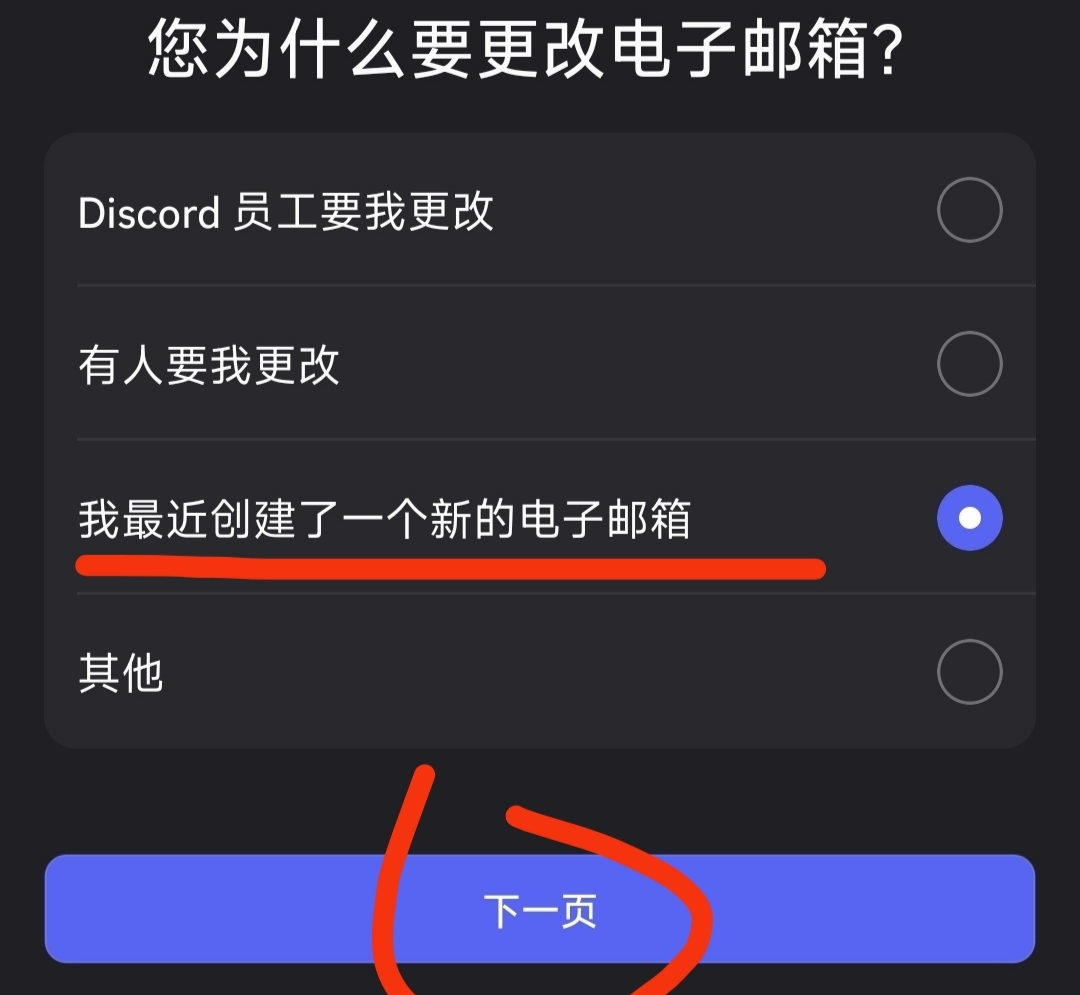
第 17 步:选择更换原因并点击下一页
选择「我最近创建了一个新的电子邮箱」,然后点击「下一页」。
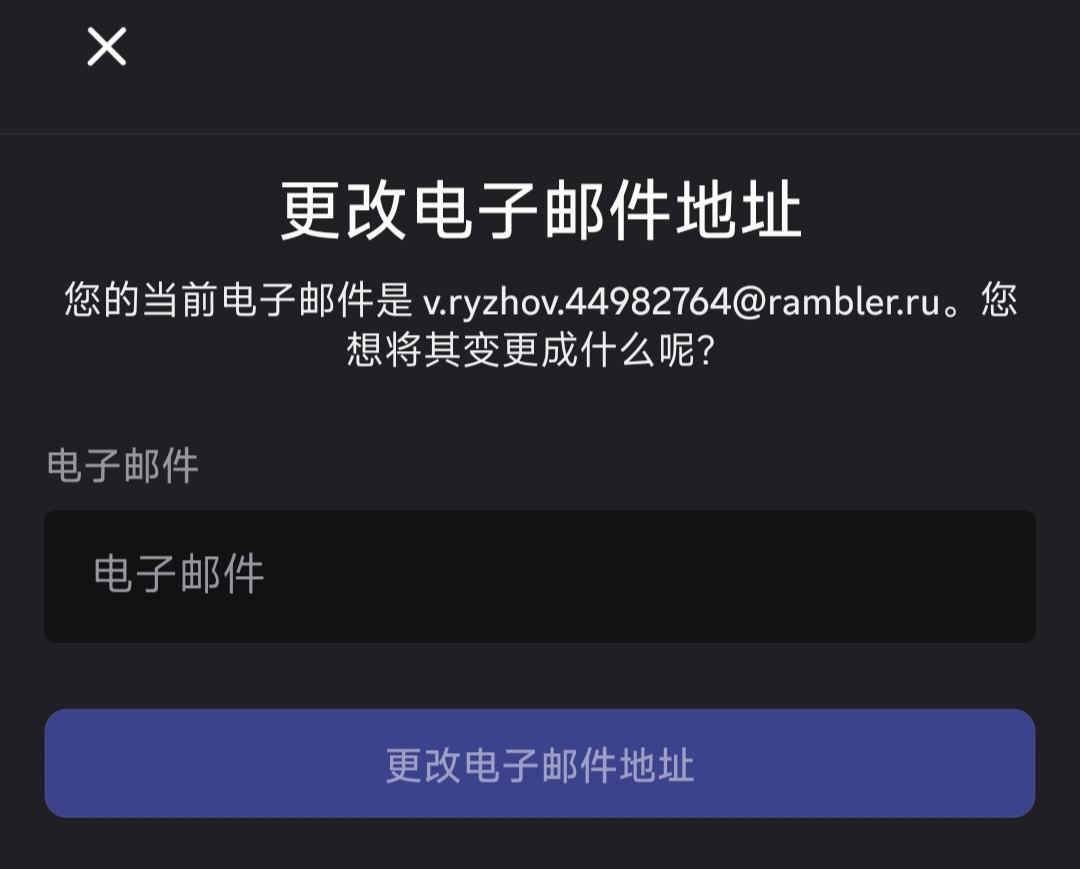
第 18 步:输入自己的邮箱,点击更改电子邮件地址
输入你要绑定的新邮箱地址,点击「更改电子邮件地址」。
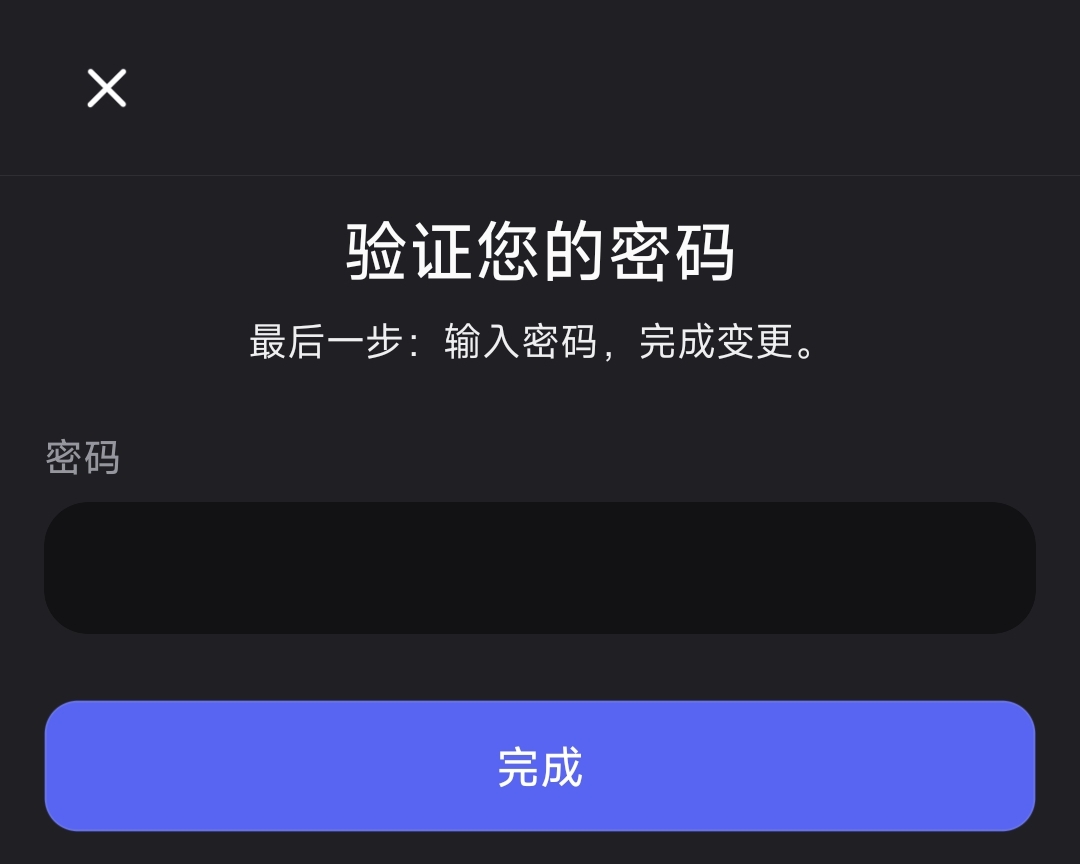
第 19 步:输入账号密码完成更改
最后输入 Discord 账号密码,确认后即可完成邮箱更改。之后请到新邮箱查收验证邮件并完成验证。
注意
更换邮箱后,账号的登录与找回都会依赖新邮箱,请确保新邮箱可以长期正常使用,并妥善保管密码。